Post Processing Volume
この機能はWarudo Proでのみ利用可能です。Post Processing Volumeをシーンに追加するには、[設定] → [URP] でUniversal Render Pipelineを有効にする必要があります。
Post Processing Volumeアセットは、シーンにポストプロセスエフェクトを追加するために使用されます。カメラのポストプロセスエフェクトに似ていますが、Post Processing Volumeは1つのカメラだけではなくシーン全体に影響します。
Post Processing Volumeアセットは、UnityのURP Volumeのラッパーであるため、同じパラメーターを持ちます。以下では、使用可能なポストプロセスエフェクトの概要を簡単に説明します。詳細については、Unityのドキュメントを参照してください。
設定
Import From Environment をクリックすると、環境からポストプロセス設定 (存在する場合) をインポートできます。その後、必要に応じてポストプロセス設定を調整できます。設定を有効にするには、設定の横にあるチェック ボックスをオンにして有効にする必要があります。これにより、環境からポストプロセス設定を選択的に上書きできます。
Bloom
ブルームは、シーンの明るい領域を「輝かせる」ポストプロセスエフェクトです。
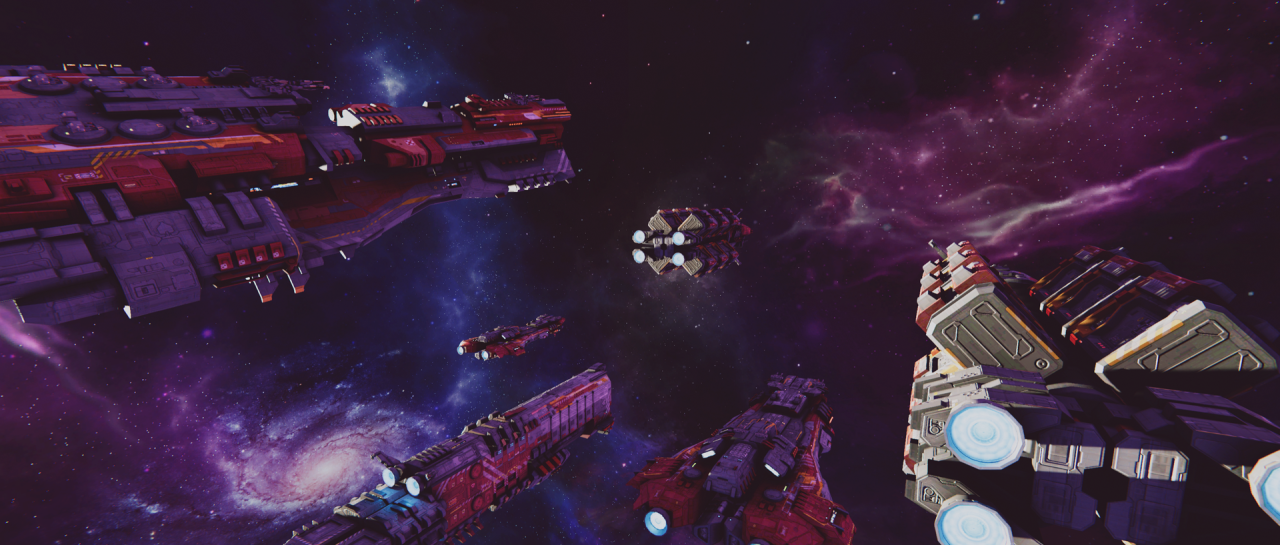
Bloom無効
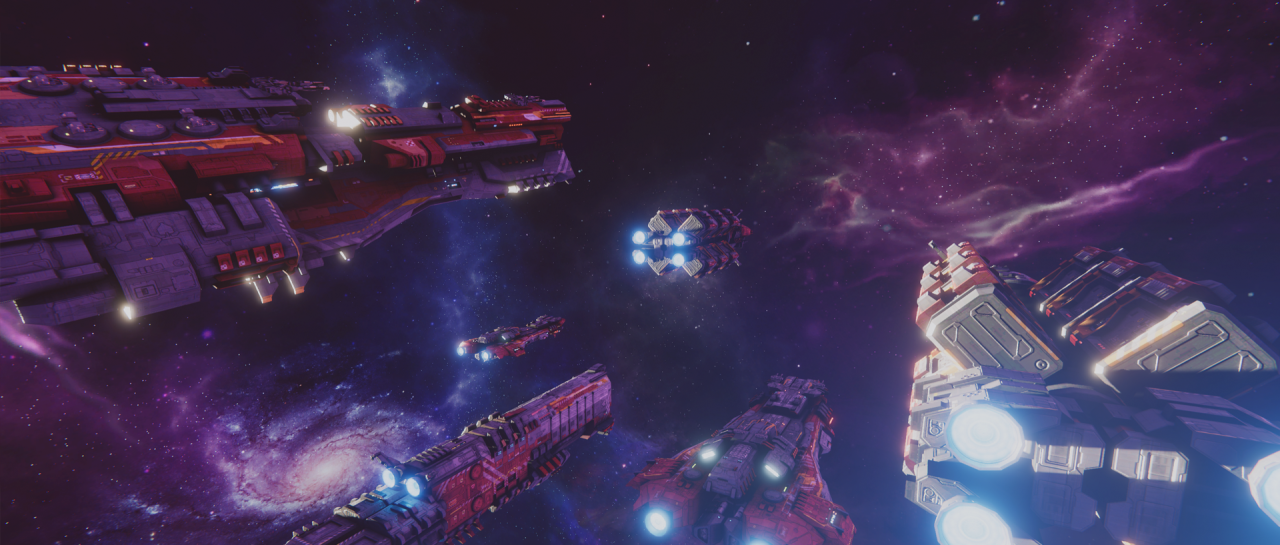
Bloom有効
NiloToon を使用している場合は、このブルーム エフェクトの代わりに、 NiloToon Volumeのブルームを使用することをおすすめします。NiloToon Volumeは、キャラクターと環境に異なる強度としきい値を使用して、ブルームを個別に適用できます。
Channel Mixer
チャンネルミキサーは、各入力カラーチャンネルが出力チャンネルの全体的なミックスに与える影響を変更します。たとえば、緑のチャンネルの影響を赤のチャンネルの全体的なミックスに増やすと、最終画像の緑色の部分(中立色/単色を含む)がより赤みがかった色合いになります。
Chromatic Aberration
レンズがすべての色を同じポイントにブレンドできない場合に生じる効果を模倣します。
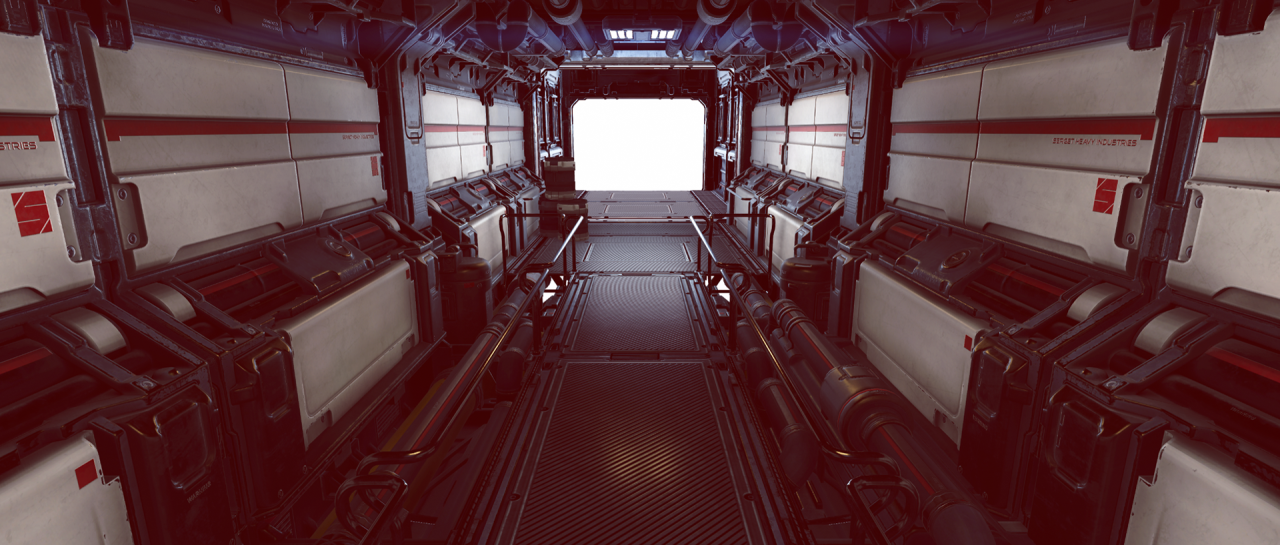
Chromatic Aberration無効
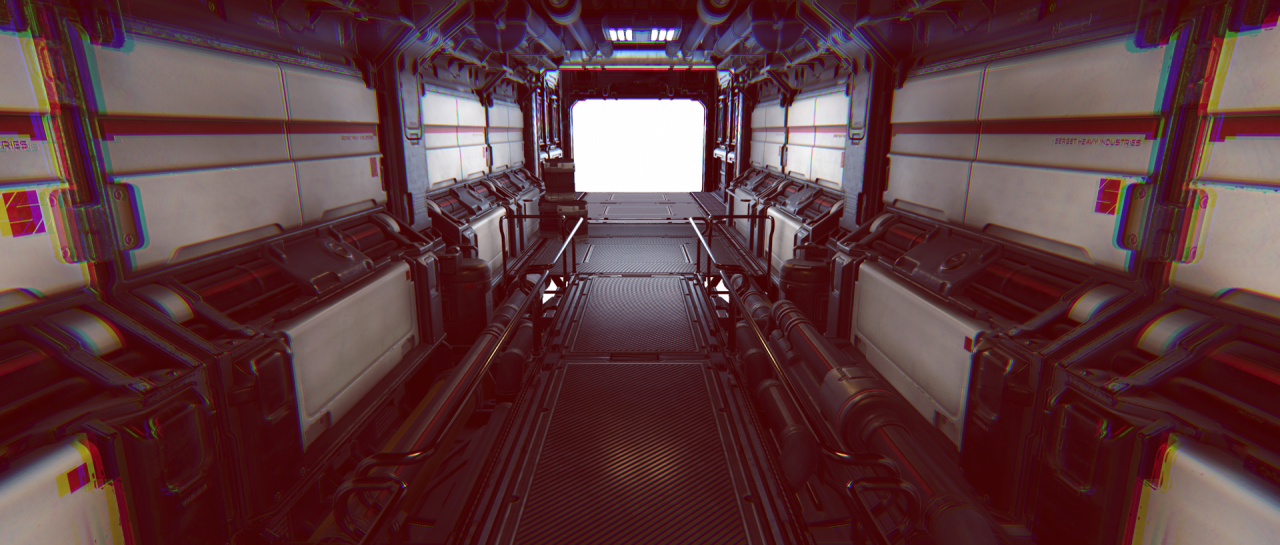
Chromatic Aberration有効
Color Adjustments
このエフェクトを使用して、レンダリングイメージの全体的なトーン、明るさ、コントラストを微調整します。
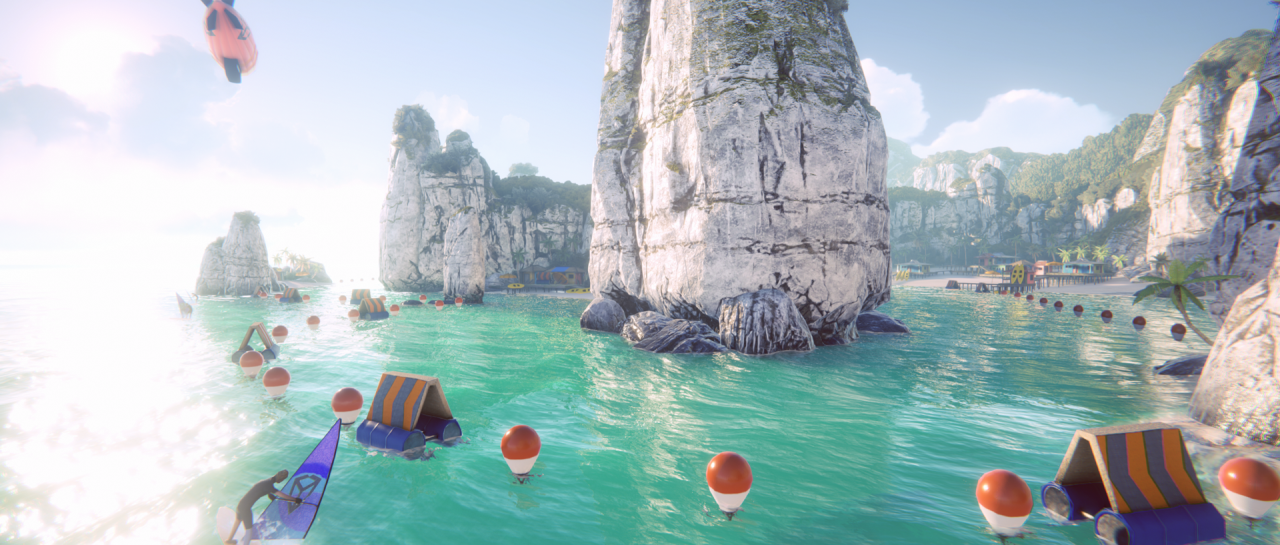
Color Adjustments無効
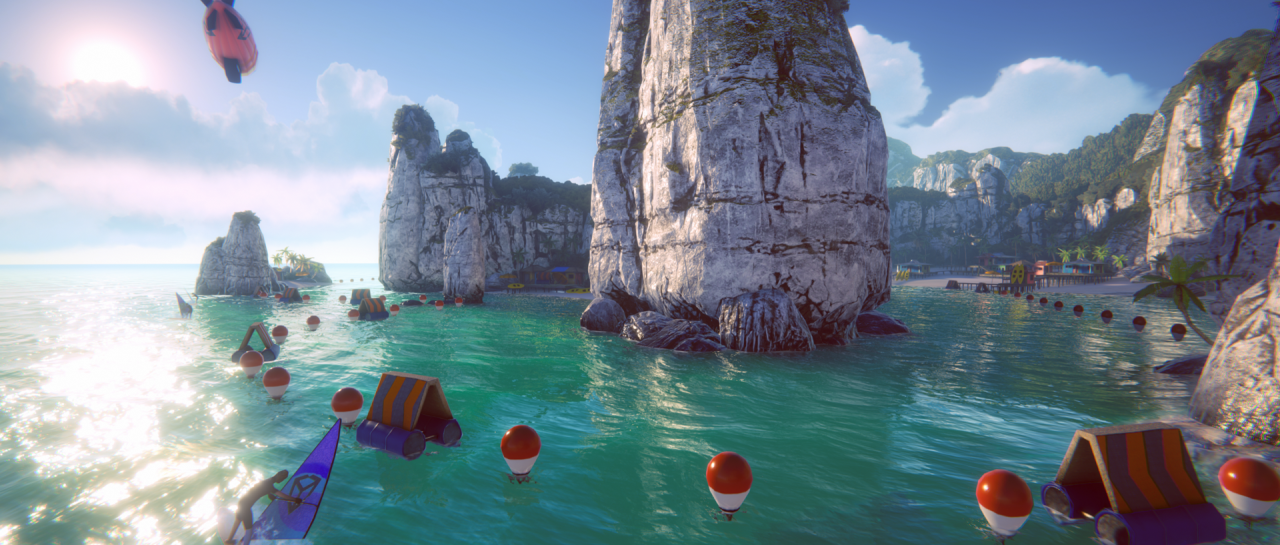
Color Adjustments有効
Depth of Field
焦点が合っていないオブジェクトをぼかします。Focus Distanceを上書きすると、 Auto Focus Characterを設定できるようになり、フォーカス距離がキャラクターに自動的に追従するようにすることができます。
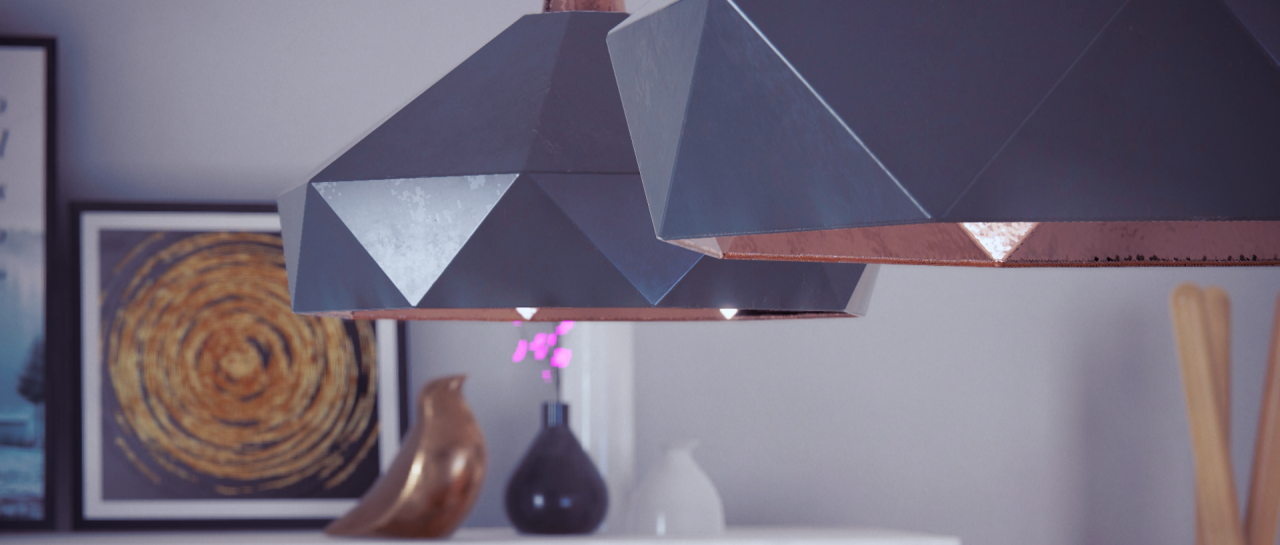
ガウスモードでのDepth of Field
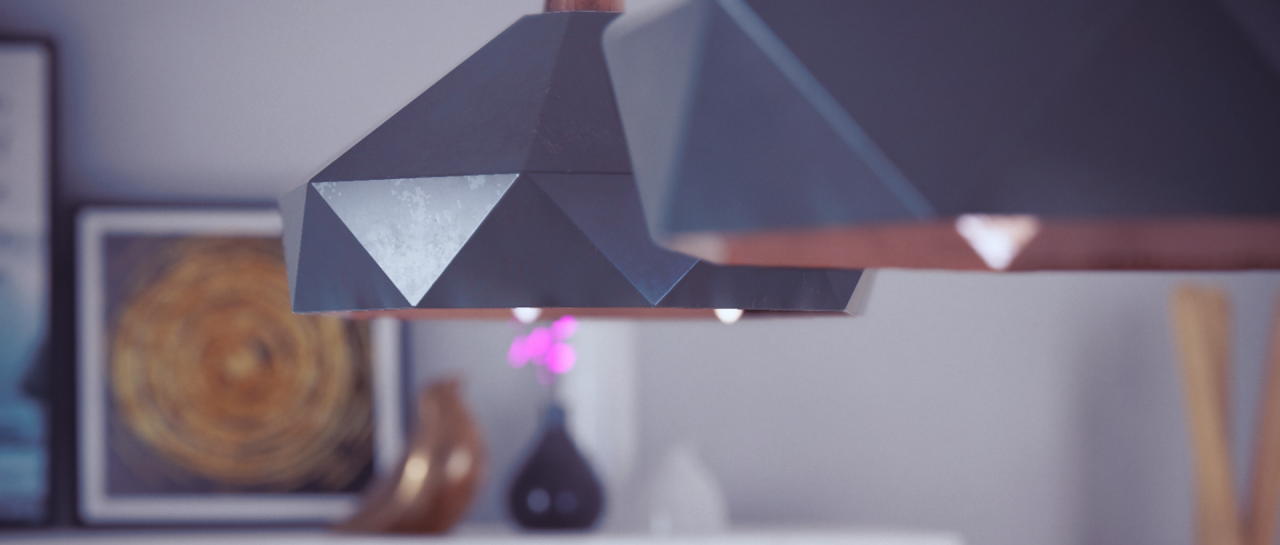
ボケモードでのDepth of Field
Film Grain
写真フィルム上のランダムな光学テクスチャシミュレートします。フィルムグレインは通常、物理的なフィルム上に存在する小さな粒子によって引き起こされます。
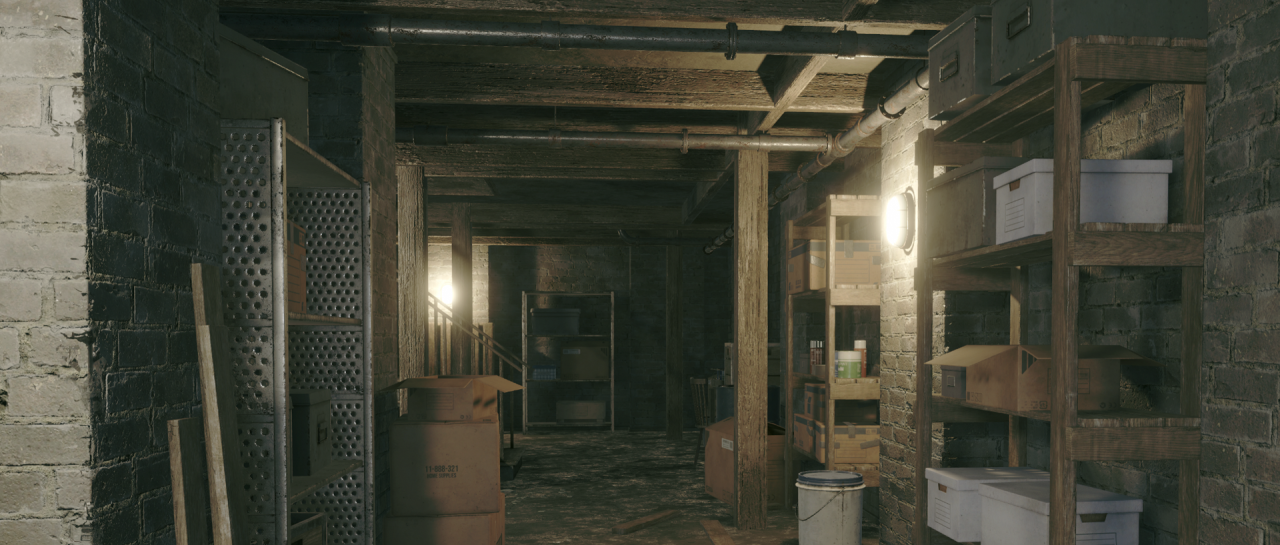
Film Grain無効
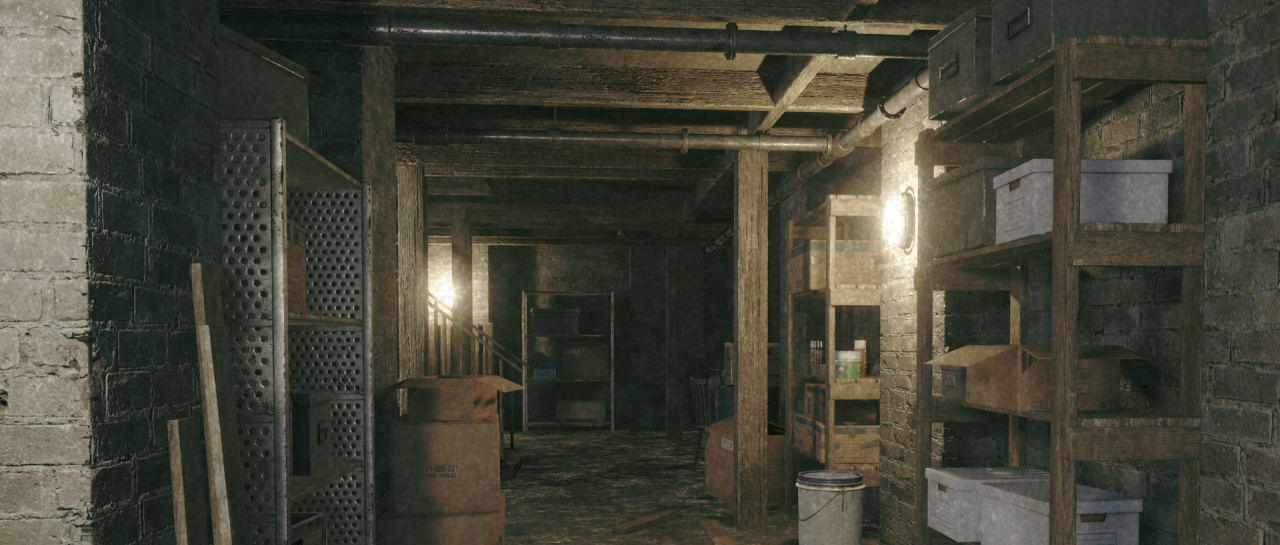
Film Grain有効
Lens Distortion
実際のカメラレンズの形状をシミュレートし、レンダリングイメージを歪めます。
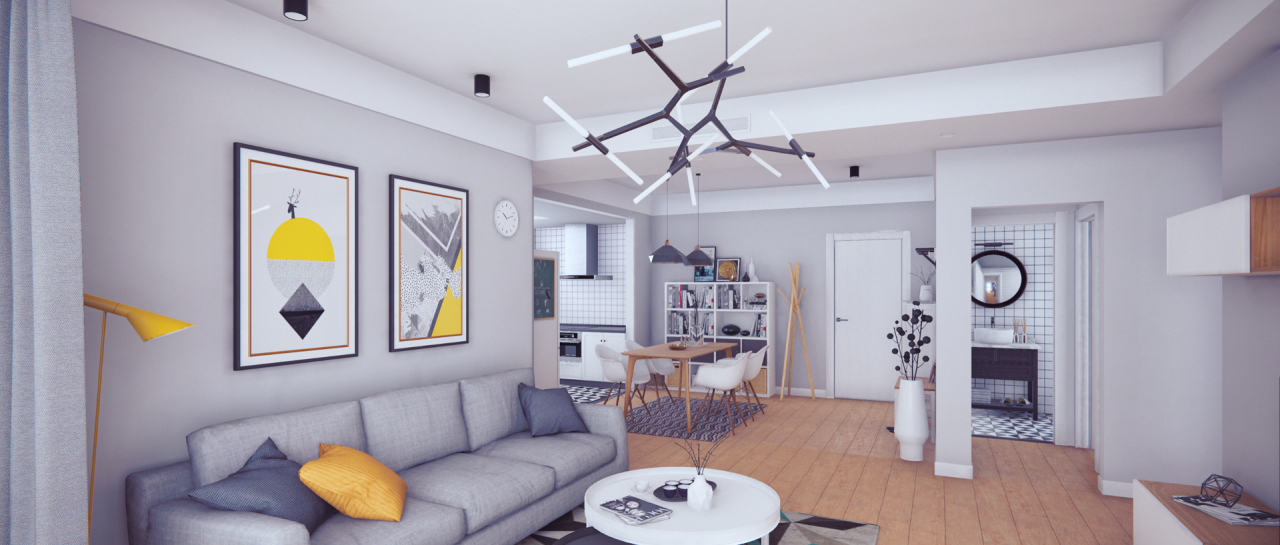
Lens Distortion無効
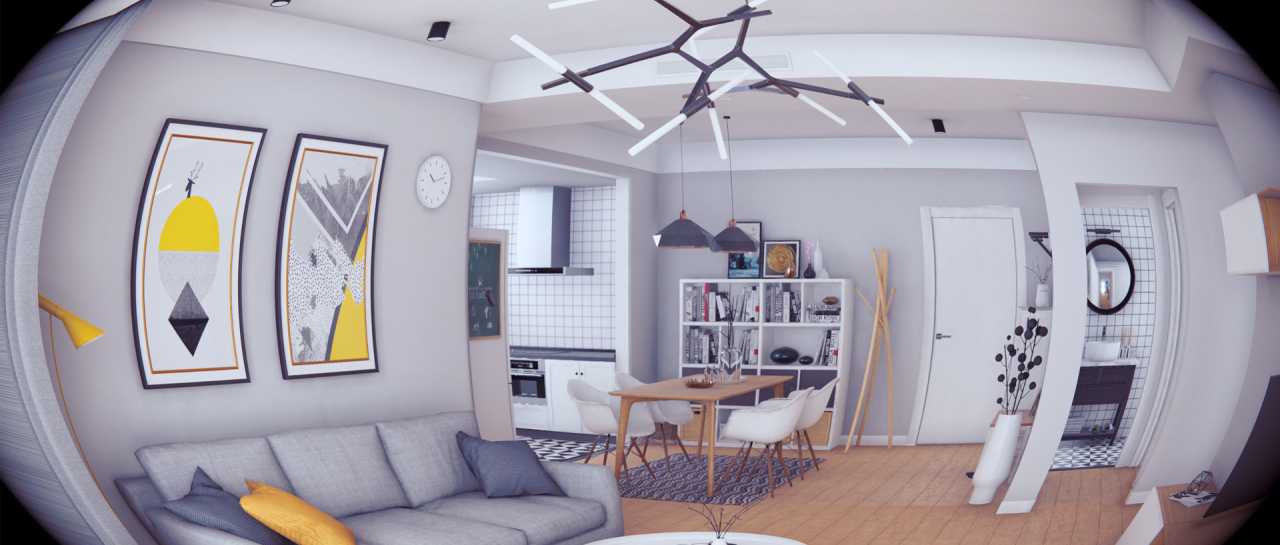
Lens Distortion有効
Lift Gamma Gain
3wayカラーグレーディングを行います。
Motion Blur
実際のカメラが露光時間よりも速く動く物体を撮影したときに生じるぼかしをシミュレートします。
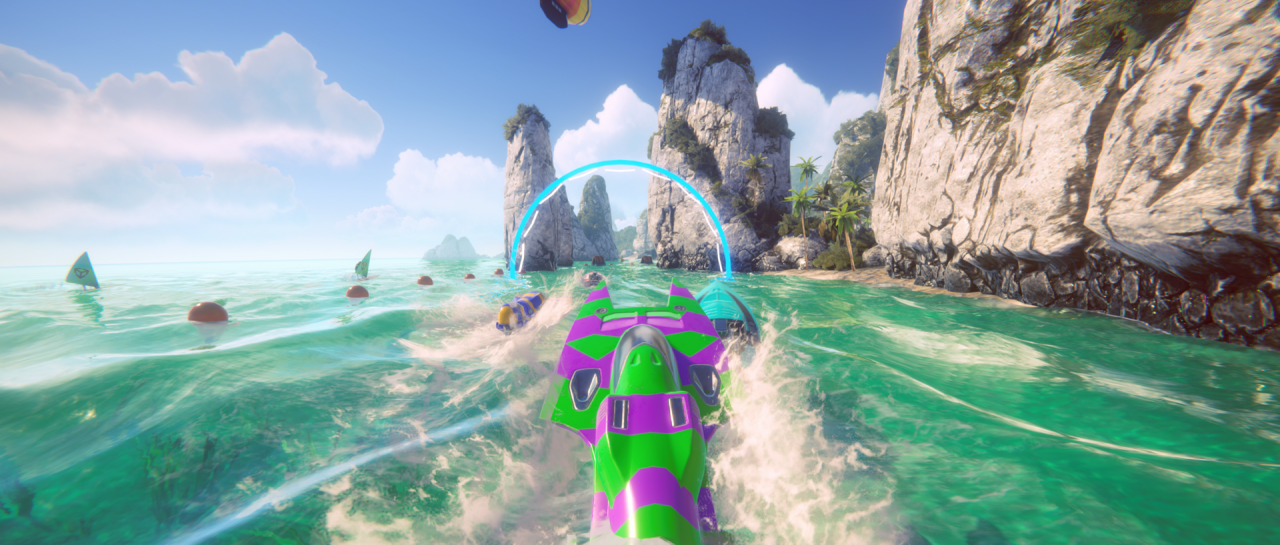
Motion Blur無効
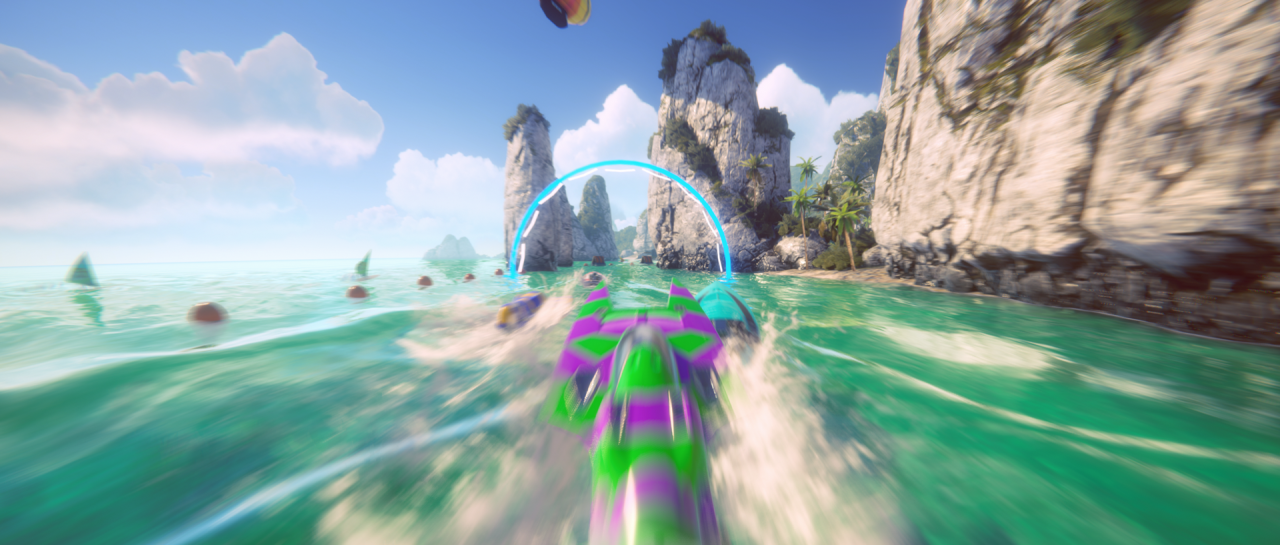
Motion Blur有効
Panini Projection
視野が非常に広いシーンでパースビューをレンダリングするのに役立ちます。
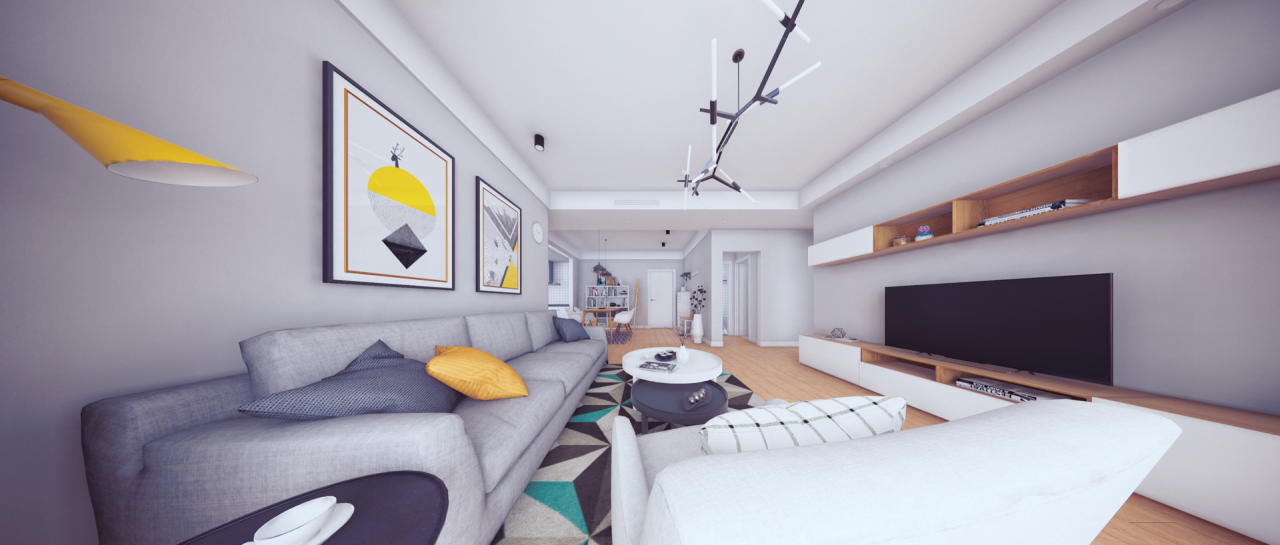
Panini Projection無効
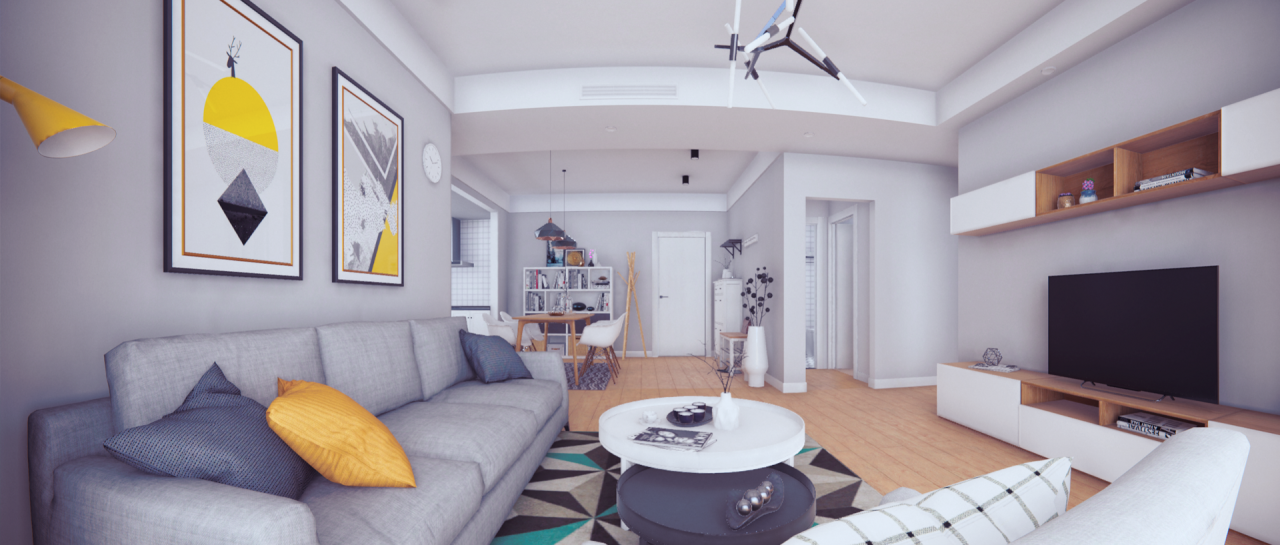
Panini Projection有効
Shadows Midtones Highlights
レンダリングのシャドウ、ミッドトーン、ハイライトを個別に制御します。
Split Toning
輝度値に基づいてイメージのさまざまな領域に色を付け、より特徴的な外観を実現します。これを使用して、シーンのシャドウとハイライトにさまざまな色調を追加できます。
Tonemapping
トーンマッピングは、イメージのHDR値を新しい範囲の値に再マッピングするプロセスです。最も一般的な目的は、ダイナミックレンジが低いイメージを、より高いレンジに見せることです。
ACESトーンマッピングモードは、ほとんどの環境でよりシネマティックな外観を実現するために推奨されます。
Vignette
イメージの中心部に注意を引くため、画像の中心よりも端を暗くしたり、彩度を下げたりする効果。
White Balance
ホワイトバランス効果を適用し、現実で白く見えるアイテムが白くレンダリングされるように、不自然な色かぶりを除去します。また、ホワイトバランスを使用して、最終レンダリングに全体的に冷たい、または暖かい雰囲気を作り出すこともできます。